Claude kerjakan 80% desainnya. Kamu finishing 20% di Canva. Bukan sihir, tapi workflow yang menghemat jam kerja.
Sebelum Mulai — Ekspektasi yang Benar
Tutorial ini mengajarkan cara menggunakan Claude untuk membuat desain Canva via connector.
Yang BISA dilakukan:
- Claude membuat desain dari deskripsi teks: carousel, deck, flyer, brosur, presentasi
- Claude resize ke berbagai format social media
- Claude export sebagai PNG, PDF, PPTX
- Claude akses workspace dan Brand Kit Canva kamu
- Claude isi template Canva yang sudah kamu miliki dengan konten baru
Yang PERLU KAMU TAHU:
- Desain tetap muncul di Canva workspace, bukan di Claude
- Hasil pertama biasanya butuh finishing manual: geser layout, ganti foto, atur spacing
- Claude biasanya generate beberapa pilihan desain sekaligus. Pilih yang paling mendekati, baru minta disimpan
- Makin spesifik prompt kamu, makin sedikit yang perlu diperbaiki
Ini bukan "tidak perlu buka Canva lagi." Ini "tidak perlu mulai dari blank canvas lagi."

 Diagram alur kerja Claude ke Canva: 3 tahap utama
Apa yang Kamu Butuhkan
- Akun Claude (Free, Pro, atau Max, semuanya bisa)
- Akun Canva (Free bisa, Canva Pro untuk fitur resize dan Brand Kit)
- Koneksi internet stabil
- 15 menit untuk setup awal (sekali saja)
BAGIAN 1 — Setup Connector Canva di Claude
2 langkah. Tidak butuh coding. Sekali setup, selamanya terkoneksi.
Step 1 — Aktifkan Code Execution
Beberapa fitur Canva membutuhkan ini aktif.
Cara:
- Buka claude.ai
- Klik foto profil kamu di kiri bawah
- Pilih Settings
- Klik tab Capabilities
- Cari Code execution and file creation
- Pastikan toggle-nya ON (berwarna)
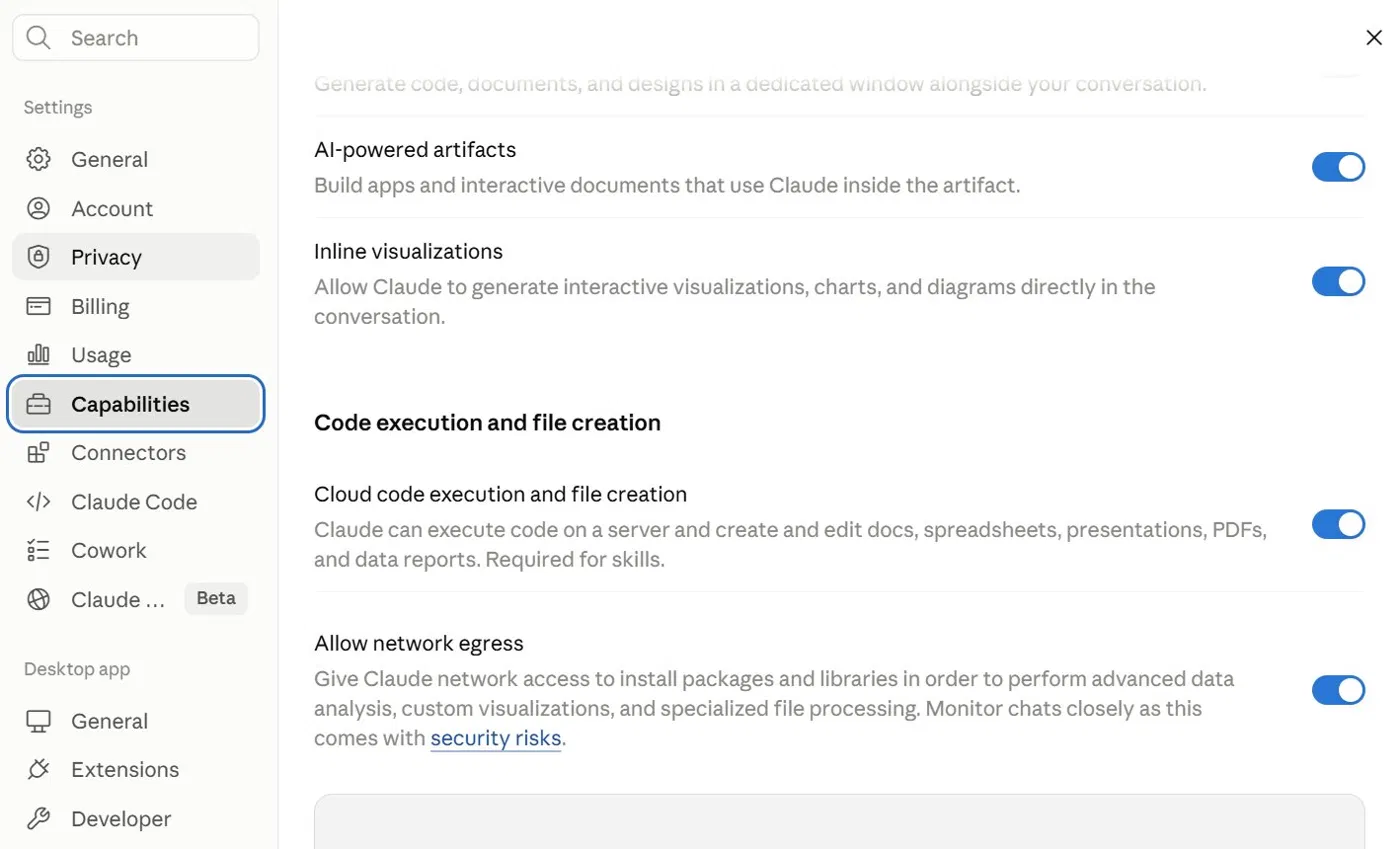
💡 Kalau toggle sudah ON dari sebelumnya, skip langkah ini.
Step 2 — Hubungkan Connector Canva
Cara:
- Buka claude.ai
- Klik foto profil kamu di kiri bawah → pilih Settings
- Klik tab Connectors
- Klik Browse connectors
- Cari "Canva", akan muncul sebagai hasil pertama
- Klik tombol + untuk menambahkan
- Browser akan membuka halaman login Canva. Masuk ke akun Canva kamu
- Klik Allow / Izinkan saat diminta memberikan akses
- Browser redirect kembali ke claude.ai, koneksi selesai
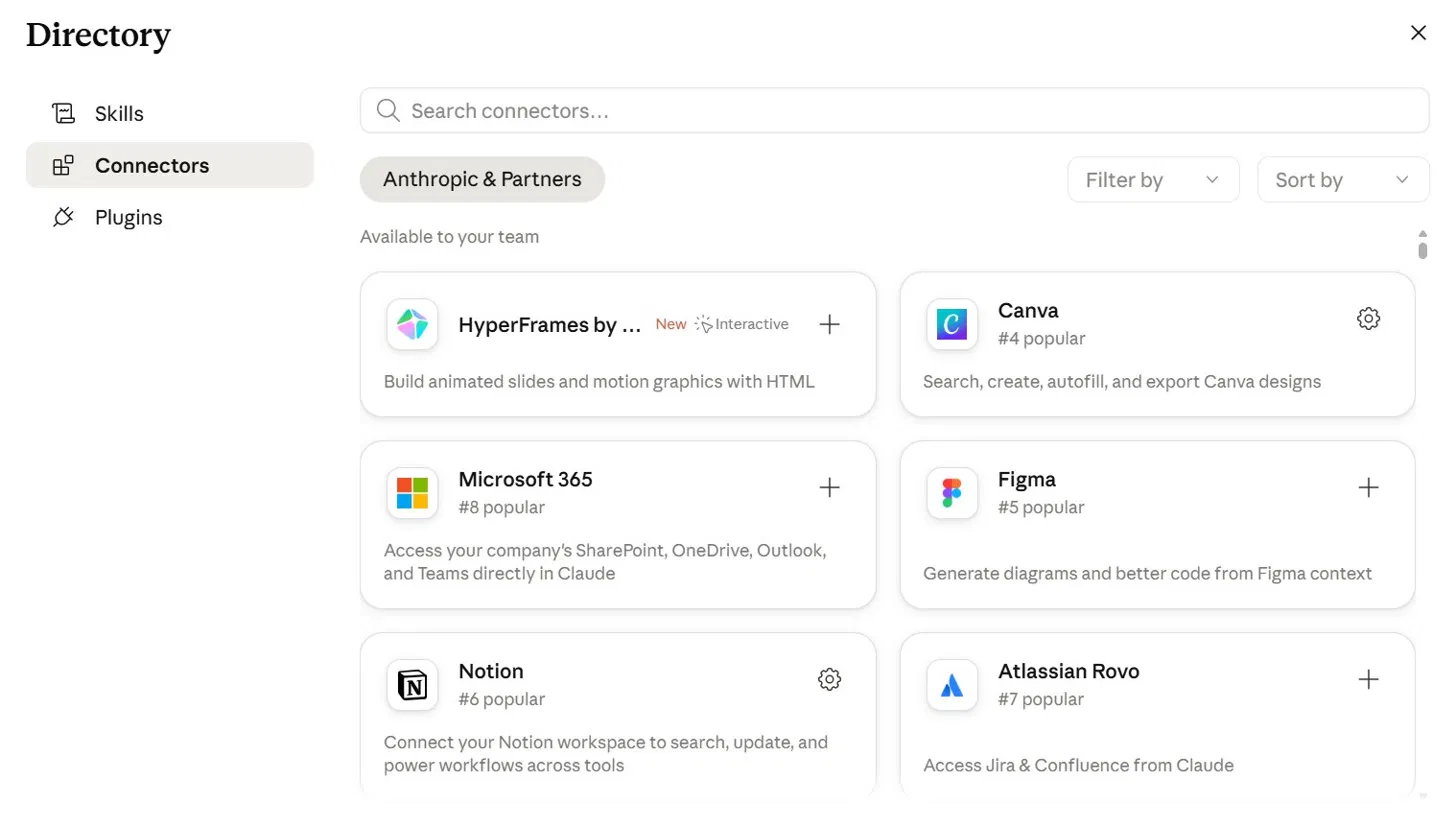
⚠️ Proses login dan izin akses ini cukup dilakukan sekali saja. Setelah itu Claude bisa akses workspace Canva kamu di semua sesi berikutnya tanpa login ulang.
Step 3 — Kenali Semua Fitur Canva Connector
Sebelum mulai desain, jalankan prompt ini satu kali untuk tahu persis apa saja yang bisa dilakukan:
List every Canva connector feature available in this chat, using only the actual exposed tool list as source of truth.

Output a bullet point list, with a sample prompt for each feature and the Canva plan required (Free or Pro).

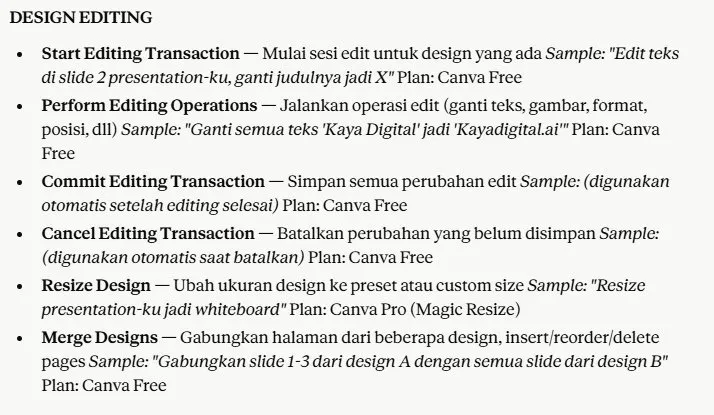
Catatan Canva Plan:
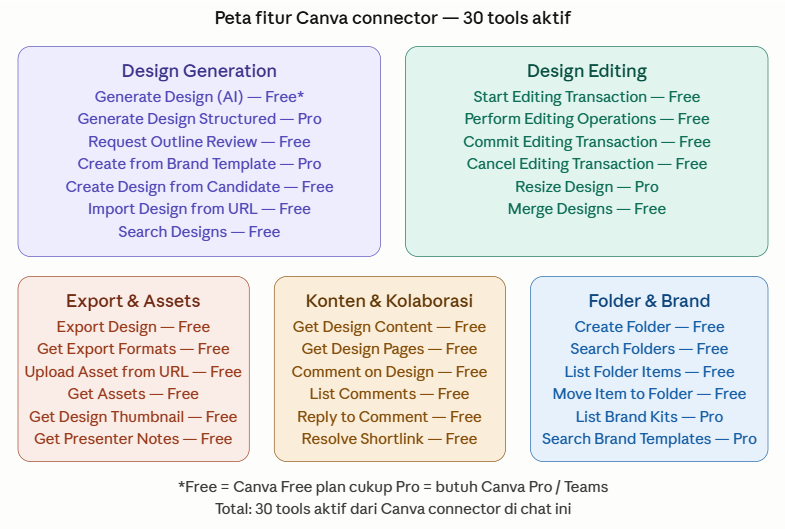
- Free: fitur dasar tersedia untuk semua pengguna
- Pro: Magic Resize, Brand Kit, Brand Templates, export Pro quality, AI generation premium
- Teams: semua Pro + kolaborasi tim & brand templates bersama
Total: 30 tools aktif dari Canva connector di chat ini.
Step 4 — Test Koneksi
Buka chat baru dan ketik:
Tolong buat satu desain Instagram post sederhana di Canva dengan teks "Hello World" dan background warna biru. Ukuran 1080x1080.
Kalau berhasil: Preview muncul di chat + desain tersimpan di Canva workspace. Lanjut ke tutorial.
Kalau gagal: Cek ulang: connector sudah aktif di chat ini? Code execution sudah ON? Refresh dan coba lagi. <video src="https://youtu.be/oeoOWHfuYcM"></video> Screen Recording — Demo Setup Claude + Canva
BAGIAN 2 — Tutorial 5 Desain Step-by-Step
Desain 01 — Carousel Instagram (7 Slide)
Carousel 7 slide dengan struktur: hook → value delivery → CTA. Claude susun konten per slide. Canva eksekusi desain visualnya.
Siapkan sebelum mulai:
- Topik carousel: satu kalimat spesifik
- Target audiens: siapa, usia, masalah mereka
- Tone: santai / profesional / inspiratif / provokatif
- Style visual: minimal / bold / clean / dark / colorful
Prompt template:
Buat carousel Instagram 7 slide di Canva dengan topik:
"[ISI TOPIK CAROUSEL KAMU]"

Target audiens: [USIA, PROFESI, MASALAH UTAMA MEREKA]
Tone: [santai / profesional / inspiratif]
Style visual: [minimal / bold / clean / dark]

Struktur slide:
— Slide 1: Hook headline (max 8 kata, harus bisa berdiri sendiri)
— Slide 2-5: Satu insight per slide — judul pendek + 2 poin konkret
— Slide 6: Kesimpulan atau insight terkuat
— Slide 7: CTA slide — ajakan aksi yang spesifik

Setiap slide harus bisa dipahami tanpa perlu lihat slide lainnya.
Contoh yang sudah diisi:
Buat carousel Instagram 7 slide di Canva dengan topik:
"5 kesalahan yang bikin output Claude kamu terasa generik"

Target audiens: kreator konten Indonesia, 25-40 tahun,
sudah pakai Claude tapi hasilnya masih biasa-biasa saja
Tone: santai tapi berbobot
Style visual: minimal, dark background, clean typography

Struktur slide:
— Slide 1: Hook headline (max 8 kata)
— Slide 2-5: Satu kesalahan per slide — judul + penjelasan singkat
— Slide 6: Ringkasan solusinya
— Slide 7: CTA — "Komen CLAUDE untuk panduan lengkap"
💡 Tips pro: Tambahkan "gunakan Brand Kit dari workspace Canva aku" di akhir prompt kalau kamu Canva Pro.
Desain 01B — Pakai Template Canva yang Sudah Ada
Prompt:
Analisis template Canva aku, perhatikan jumlah kata per section: [PASTE URL TEMPLATE]

Lalu rencanakan carousel baru dengan teks untuk setiap slide berdasarkan topik:
"[TOPIK KAMU]"

Setelah itu buat carousel dengan teks baru menggunakan template yang sama.
Desain 02 — Pitch Deck (8 Slide)
Buat pitch deck di Canva untuk:

Nama: [PRODUK / BISNIS / PROYEK]
Audiens: [INVESTOR / KLIEN / PARTNER / INTERNAL]
Masalah yang diselesaikan: [DESKRIPSIKAN]
Solusi: [CARA KERJA SINGKAT]

Jumlah slide: 8 slide
Struktur:
1. Cover — nama + tagline
2. Problem — pain point yang jelas
3. Solution — cara kerja produk/jasa
4. How It Works — 3 langkah sederhana
5. Bukti / Traction — angka atau hasil nyata
6. Target Market — siapa yang disasar
7. Call to Action — apa yang diminta
8. Penutup — kontak + follow up

Tone: profesional tapi tidak kaku.
Visual: clean, modern, corporate tapi approachable.
Desain 03 — Flyer & Poster Promosi
Buat flyer di Canva untuk:

Jenis: [EVENT / LAUNCHING / PROMO DISKON / PENGUMUMAN]
Nama: [NAMA ACARA ATAU PRODUK]
Detail penting: [TANGGAL, TEMPAT, HARGA, dsb]
Pesan utama: [SATU KALIMAT]
Target audiens: [SIAPA]

Ukuran: [A4 portrait] ATAU [1080×1080 Instagram post]
Style visual: [bold mencolok / clean elegan / fun colorful]
Warna: [WARNA SPESIFIK] ATAU "sesuaikan dengan brand aku"

Elemen wajib: nama, tanggal/detail, dan satu call to action yang jelas.
Desain 04 — Brosur Produk atau Jasa
Buat brosur di Canva untuk:

Nama produk/jasa: [NAMA]
Deskripsi: [APA YANG DITAWARKAN]
Keunggulan utama:
1. [KEUNGGULAN 1]
2. [KEUNGGULAN 2]
3. [KEUNGGULAN 3]
Target customer: [SIAPA]
Harga: [HARGA] atau "hubungi untuk info harga"
Kontak: [EMAIL / WA / WEBSITE]

Format: [TRIFOLD — 3 panel] ATAU [DUA SISI]
Style: [profesional / minimalis / warm / modern]

Panel wajib:
— Depan: nama + tagline menarik
— Tengah: deskripsi + keunggulan
— Belakang: kontak + call to action
Desain 05 — Presentasi Produk Digital
Buat presentasi produk digital di Canva:

Nama produk: [NAMA]
Jenis: [EBOOK / COURSE / TEMPLATE / MEMBERSHIP]
Harga: [HARGA]
Janji utama: [APA YANG PEMBELI DAPATKAN — satu kalimat]
Target pembeli: [SIAPA]
Isi produk:
1. [ISI UTAMA 1]
2. [ISI UTAMA 2]
3. [ISI UTAMA 3]

Jumlah slide: 6-8 slide
Tone: persuasif tapi tidak terkesan memaksa.
Visual: clean, modern, premium feel.
💡 Tips pro: Embed di halaman Lynk.id sebagai preview produk sebelum pembelian.
BAGIAN 3 — Troubleshooting
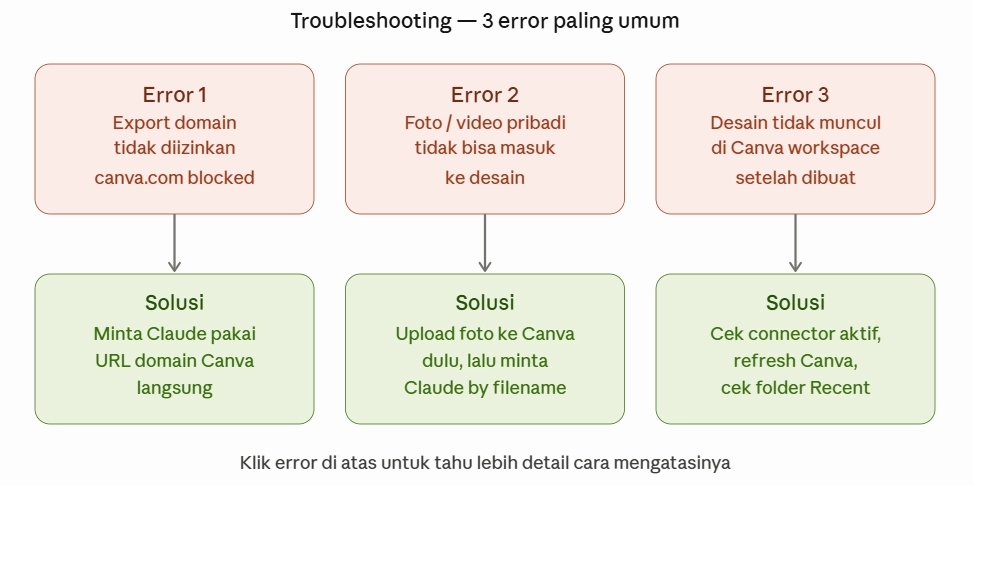
Error 1 — "Export domain tidak diizinkan"
Solusi:
Export dari Canva, lalu gunakan URL export domain Canva langsung untuk proses selanjutnya.
Error 2 — Foto atau video pribadi tidak bisa dipakai
Solusi: Upload dulu foto/video ke Canva (via browser), lalu minta Claude:
Gunakan foto yang sudah ada di Canva workspace aku dengan nama [NAMA FILE].
Error 3 — Desain tidak muncul di workspace
- Pastikan connector Canva aktif di chat ini
- Refresh halaman Canva
- Cek folder "Recent" di Canva
- Minta Claude ulangi: "Buat ulang desain yang sama dan konfirmasi sudah tersimpan."
BAGIAN 4 — FAQ
Apakah harus punya Canva Pro?
Tidak harus. Canva Free cukup untuk mulai dan belajar. Pro diperlukan untuk resize multi-format dan Brand Kit.
Apakah harus punya Claude Pro?
Tidak. Connector Canva bisa dipakai di semua plan Claude termasuk free.
Kenapa Claude generate beberapa pilihan desain sekaligus?
Ini fitur, bukan bug. Pilih yang paling mendekati, baru minta disimpan.
Bisa pakai template Canva yang sudah ada?
Bisa. Lihat tutorial Desain 01B di atas.
Desain apa saja yang bisa dibuat?
Carousel, pitch deck, flyer, brosur, presentasi, YouTube thumbnail, resume/CV, infographic, story, LinkedIn banner, business card, invitation, menu — hampir semua format di Canva.
BAGIAN 5 — Checklist Lengkap
Setup (Sekali Saja)
- Code execution sudah diaktifkan (Settings → Capabilities)
- Connector Canva sudah terhubung (Settings → Connectors)
- Prompt "peta fitur" sudah dijalankan
- Test koneksi berhasil
Sebelum Setiap Desain
- Connector Canva aktif di chat ini
- Chat baru dibuka (jangan campur dengan task lain)
- Prompt sudah diisi lengkap, tidak ada kurung siku yang belum diganti
Setelah Desain Selesai
- Pilih kandidat desain, minta Claude simpan ke workspace
- Finishing di Canva sudah dilakukan
- Export sudah dilakukan sesuai kebutuhan
"Workflow ini bukan menggantikan Canva. Ini menghilangkan bagian yang paling makan waktu: mulai dari nol, cari template, ketik copy, susun layout. Claude kerjakan itu. Kamu fokus ke sentuhan akhir yang membuatnya milikmu."
Pertanyaan? DM @kayadigital.ai di Instagram